После недолгого прослушивания чего либо, звук начинает пропадать на очень малый промежуток времени, иногда с треском. Помогает только "перетыкивание" кабеля туда и обратно. Вообще, это плеер, но он может использоваться как ЦАП и воспроизводить музыку на ПК. ASIO драйвер он поддерживает, но мне это не помогло.
Ответы
Проблемы со звуком при использовании внешнего ЦАП или плеера в режиме ЦАП часто связаны либо с питанием, либо с программными настройками передачи данных.
Вот пошаговый план, чтобы локализовать и устранить проблему:
1. Проверка USB-соединения и питания
Это самая частая причина треска (джиттера) и прерываний.
Смените кабель: Попробуйте другой кабель USB-C. Комплектные кабели иногда имеют плохое экранирование или неплотный контакт.
Порт подключения: Если вы подключаетесь к ПК, используйте порты на материнской плате (сзади), а не на передней панели корпуса. Передние порты подключены через длинные провода внутри системного блока и собирают наводки.
Энергосбережение: В настройках Windows (Диспетчер устройств -> Контроллеры USB) отключите галочку "Разрешить отключение этого устройства для экономии энергии".
2. Настройки ASIO и частоты дискретизации
Если драйвер не успевает обрабатывать поток данных, появляются щелчки.
Размер буфера (Buffer Size): Установите официальный драйвер Shanling. В панели управления драйвером увеличьте размер буфера (например, с 256 до 512 или 1024 семплов). Это увеличит задержку, но сделает поток данных стабильнее.
Формат вывода: Зайдите в "Панель управления звуком" и убедитесь, что разрядность установлена не выше 24 бит / 192 кГц для теста. Слишком высокие значения (например, 32/384) могут перегружать шину USB или процессор.
3. Проверка наушников и кабеля 3.5 мм
Philips SHP9500 имеют съемный кабель, что упрощает диагностику.
Проверка штекера: Убедитесь, что кабель вставлен в наушники до конца (до характерного щелчка). На SHP9500 вход иногда бывает тугим.
Другой источник: Подключите наушники напрямую к телефону или ноутбуку без Shanling. Если треск остался — дело в кабеле или динамиках наушников.
4. Настройки самого Shanling M1 Plus
Режим USB: В настройках плеера проверьте, какой режим USB выбран (DAC или Storage). Убедитесь, что прошивка устройства актуальна.
Усиление (Gain): Попробуйте переключить Gain (Low/High). Хотя SHP9500 — низкоомные наушники (32 Ом), иногда некорректная работа каскада усиления может давать искажения на пиках.
5. Исключение электромагнитных наводок
Уберите телефон подальше от плеера и кабеля.
Если используете ноутбук, попробуйте отключить его от зарядки и проверить звук при работе от батареи. Если треск исчез — проблема в "грязном" питании электросети (земляная петля).
С чего начать? Первым делом попробуйте другой USB-кабель и увеличьте размер буфера в настройках драйвера на компьютере. В 90% случаев это решает проблему "заикания" звука.
Что за нейронка, Дим? 😄
gemini, бесплатная
Увлекательное чтение сгенерированного текста,а вдруг это не Windows.
Как правило USB цап работает с каким-то программным плеером в который загружается музыкальный файл, а не сам по себе.
А так-то все правильно, начинать надо с замены комплектного USB кабеля на аудиофильский.
Можете посоветовать подобные? Я пользуюсь тем что с комплекта, и постоянно такая фигня. Всегда слушаю на 32\48000
Можете посоветовать подобные? Я пользуюсь тем что с комплекта, и постоянно такая фигня. Всегда слушаю на 32\48000
Если про шнур, то это был сарказм.
А про то что слушаете 32/48000 в этом может быть проблема.
Использование драйвера с поддержкой asio, подразумевает обход всех виндовских причиндалов и воспроизведение файла таким какой он есть без пересчета на лету аппаратными и программными средствами компа. Хотя иногда бывает интересный результат апсемплинга, но пустое занятие обычно.И комп для этого нужен производительный.
Плеер какой на ПК установлен, что в нем выбрано как устройство вывода звука,какие плагины установлены, копались ли в диспетчере звука винды и пр. ?
Обычно треск и прерывание звука бывают именно из-за неправильных настроек.
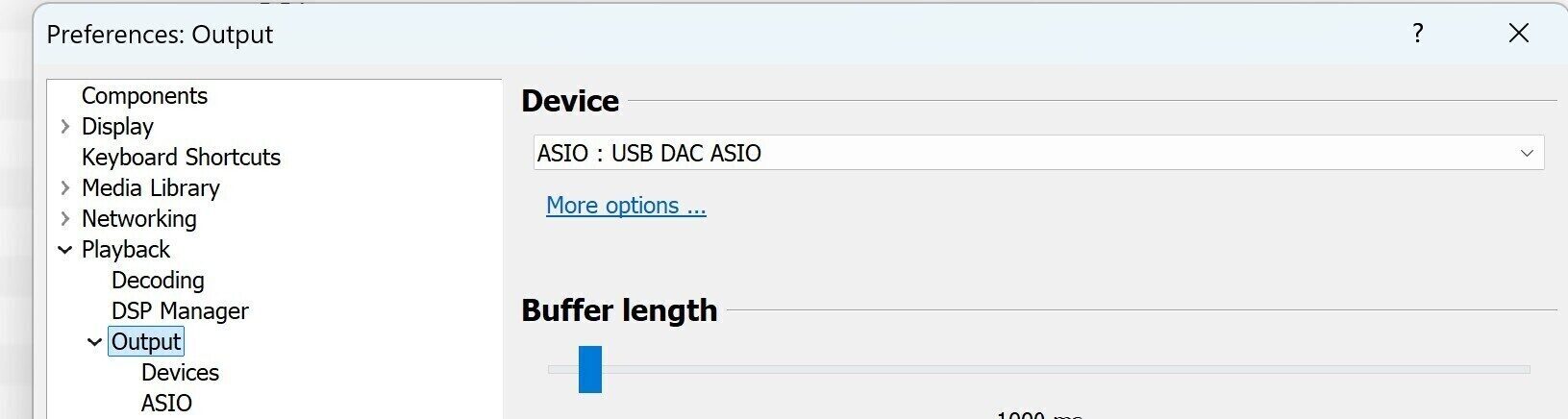
Плагинов нет, только официальный драйвер от Shanling. Пытался поднимать\опускать буфер но так же не помогало. Может быть, я неправильно установил драйвер ASIO, потому что использовал ASIO4ALL, а на офиц. сайте не было другого. Если под словом плеер вы имеете ввиду через что слушаю, то использую VLC, но звук так прерывается везде. В винде выбран Shanling audio device.
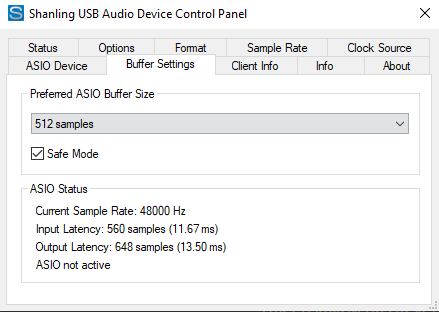
ASIO not active
Должно быть ASIO active.
Может вы знаете как его включить правильно? Используя ASIO4ALL
Если драйвер соответствующий и правильно установлен, надо смотреть настройки.
Было подобное, но не помню, как решил проблему. Использую Foobar 2000.
Лучше использовать родные драйверы.
Прикол как раз в том, что родных ASIO у него нет. Есть только USB драйвер который и нужен для того что бы он вообще работал как ЦАП.
Прикол как раз в том, что родных ASIO у него нет. Есть только USB драйвер который и нужен для того что бы он вообще работал как ЦАП.
Логично,никто из производителей не будет гарантировать совместимость с софтом разных версий, который пишет группа энтузиастов.
Сейчас специально посмотрел описание своего цапа на сайте, нигде нет упоминания об ASIO. Однако на моем скрине оно есть.) Я предложил проверенное временем решение,настаивать на этом не буду.
Спасибо, получилось. В Foobar2000 теперь можно использовать ASIO как "другое устройство". Простите если это глупый вопрос, но можно ли сделать тоже самое в самой windows?
Я могу посоветовать удалить все wasapi,asio4all и т.п. из операционной системы и в диспетчере звука выставить то,что было по умолчанию. Теперь воспроизводится будет минуя микшеры операционной системы.
В самом виндовз сделать нельзя.
На мой взгляд несколько странный выбор программного плеера для аудио.
Могу посоветовпть Foobar 2000 с официального сайта и оттуда же плагины asio и monkey audio,вроде так он называется. Должно все работать без копаний в драйверах и пр.Когда это заработает можно подумать о неофициальных плагинах для dsd.
Была похожая проблема, но с другим оборудованием и софтом. Хайрезы проигрывались с такими же проблемами, а вот мп3 без проблем. Честно не помню как я это исправлял, но помню, как вам и писали выше, был какой-то конфликт между драйверами и буфером (типа, слишком жирный файл для такого размера буфера). Попробуйте найти и проиграть мп3 файл с небольшим битрейтом. Если артефакты пропадут, бы копал в ту сторону.
Попробуйте исключить asio4all и выводите звук по wasapi exclusive , в большинстве случаев этого достаточно
Я заметил что даже когда я куда то ухожу и аудио не проигрывается, по возвращению всё равно могут начаться прерывания. Не думаю что теперь в плеерах проблема, но в голову пришла мысль: Винда была накосячила с сервисами, и когда ты подключал геймпад по блютузу в играх нагрузка на видеокарту падала со временем, вот я и задумался может ли это быть как то связано?
Выбор между компьютером и стримером зависит от того, насколько глубоко вы погружены в нюансы звука и важен ли для вас комфорт управления. Оба варианта имеют право на жизнь, но решают разные задачи.
1. Стример: Путь аудиофила
Специализированное устройство (например, WiiM Pro Plus, Bluesound NODE или Cambridge Audio CXN100) изначально спроектировано для одной цели — качественного воспроизведения звука.
Чистота сигнала: В стримерах используются малошумящие блоки питания и компоненты с низким уровнем джиттера (дрожания цифрового сигнала). В обычном компьютере внутри корпуса «бушуют» электромагнитные помехи от процессора, видеокарты и вентиляторов, что может негативно влиять на звук.
Удобство: Стримером вы управляете с телефона или планшета через удобное приложение (Tidal Connect, Spotify Connect, Roon). Вам не нужно держать включенным монитор или сидеть у клавиатуры.
Автономность: Это устройство «включил и забыл». Оно не требует обновлений Windows посреди прослушивания и не издает лишнего шума от вентиляторов.
2. Компьютер: Путь универсала
Компьютер (особенно если это Mac или оптимизированный ПК) — это мощный инструмент, но он требует «доводки».
Гибкость: На ПК можно использовать любые плееры (foobar2000, Audirvana, JRiver), применять сложные эквалайзеры и софт для коррекции акустики помещения (например, Dirac Live, что крайне полезно для средних комнат около 20–25 м²).
Внешний ЦАП — обязателен: Слушать музыку через стандартный разъем для наушников в компьютере — плохая идея. Чтобы приблизить компьютер к стримеру по качеству, его нужно подключить по USB к хорошему внешнему ЦАПу (DAC).
Минусы: Наводки по питанию через USB-кабель. Часто для их устранения приходится покупать специальные USB-изоляторы или дорогие кабели.
Что выбрать вам?
Если вы хотите максимального удобства и «чистого» звука без лишних манипуляций, стример — лучший выбор. Для комнаты в 22 м² современный стример с поддержкой Dirac Live (как модели от NAD) поможет идеально настроить сцену.
Если вы любите экспериментировать с софтом, храните огромную библиотеку файлов на жестких дисках и готовы вкладываться в качественный внешний ЦАП и USB-фильтры, то компьютер предоставит больше возможностей.
Только авторизованные пользователи могут отвечать на вопросы, пожалуйста, войдите или зарегистрируйтесь.